英文サイトを見るときに、わからない単語をいちいちコピペして翻訳していませんか?
ブラウザの全文翻訳を使っても、意味不明な文になっていたり全然違う意味になっていたりして、いちいち戻って原文と見比べて…というのも大変ですよね。
今回は、Chromeの標準翻訳機能よりも遥かに便利なGoogle翻訳の拡張機能について紹介しちゃいます!
「Google翻訳」Chrome拡張機能のインストール
Google Chrome利用中の方は、こちらから拡張機能をインストールしてください。

インストールが完了すると、ブラウザ右上にGoogle翻訳のアイコンが表示されているはずです。
これでGoogle翻訳の拡張機能を使用する準備は完了しました。
超便利!英文や単語を選択するだけでポップアップ翻訳!
Google翻訳のChrome拡張機能を使うと、ブラウザ上で選択した英文や英単語の翻訳結果をポップアップで表示してくれる便利な機能を使うことができます。
インストールした段階ではこの機能が使えないので、拡張機能のオプションを設定しましょう。
翻訳結果のポップアップ表示設定方法
1.右上のGoogle翻訳アイコンを右クリックし、「オプション」を選択します。

2.翻訳のポップアップの項目で「すぐにポップアップを表示する」を選択し、保存をクリックします。

これで選択した範囲をポップアップでリアルタイム翻訳してくれる機能が使えるようになりました!
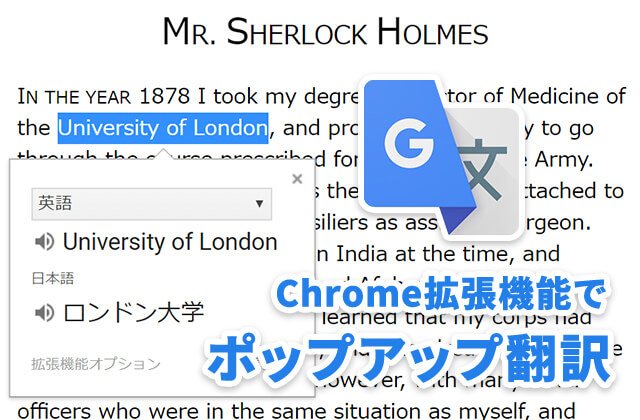
たとえばこちらの英文を選択してみると…

瞬時に文章でポップアップ翻訳されました。しかも音声つき!
Google翻訳なので、もちろん日本語⇒英語や他の言語の翻訳も可能です。
英単語や熟語単位で調べることもできるので、基本的に自力で英文を読みたいけどわからない単語だけを調べる、ということも簡単にできてしまいます。
全文翻訳して選択箇所のみポップアップで原文表示も可能!
Google翻訳の拡張機能にはもうひとつ便利な使い方があります。
Chromeで英文サイトを表示し、右上のGoogle翻訳アイコンを起動して「このページを翻訳」をクリックしてください。

すると、英文サイトが全て日本語に翻訳されました。
翻訳後のブラウザ画面上部にはGoogle翻訳のツールバーが表示されており、ここからいつでも言語を変更したり原文に切り替えることができます。

ここまではブラウザ上で右クリックするとできる翻訳機能とほぼ同じなのですが、Google翻訳の拡張機能にはこんなに便利な機能が搭載されています。
翻訳された日本語の文章にカーソルをあわせてみると…

なんと、その文章の原文がポップアップで表示されました!
元の文章を見たい時、翻訳を解除したり2つのブラウザで開いて見比べたりと面倒だったのですが、この拡張機能を使うと瞬時に原文を見ることができます。
Google翻訳は文章が途中で省略されて翻訳されてしまったり、意味の通じない文章になってしまうことも多いので、このようにすぐ原文をチェックできるのは本当に便利です。
原文と見比べることで英語の勉強にもなりますよね!
さいごに
いかがでしたか?
仕事で英文サイトを見る必要がある場合、または勉強、趣味で英文を見る時にもとにかく便利なプラグインだと思います。
とっても簡単に使えるので、ぜひ導入してみてください!