Webサイトの制作には、世界中で利用されている人気CMSの「WordPress(ワードプレス)」を利用するのがおすすめです。WordPressなら企業サイトから個人ブログまで、さまざまな種類のサイトが手軽に作れます。
今回はそんなWordPressについて、下記の点を初心者にもわかりやすく説明します。
- WordPressの基礎知識
- WordPressの基本機能
- WordPressのメリットとデメリット
- WordPressの始め方
- WordPressの使い方
WordPressの利用を検討している方はぜひ最後までご覧ください。
WordPress(ワードプレス)とは
WordPressとは、Webサイトやブログを簡単に作成できる仕組みを提供する、無料のオープンソースソフトウェアです。正確には「CMS(コンテンツ管理システム)」と呼ばれるもので、専門的な知識がなくても、ボタン操作だけでページの作成や編集ができるのが特徴です。
「オープンソースソフトウェア(OSS)」とは、ソフトウェアの中身であるソースコードが一般に公開されていて、誰でも自由に利用・改変・再配布できるものを指します。WordPressもそのひとつで、世界中の開発者が日々改良を加えています。
また、「CMS」とは文章や画像などのコンテンツを管理しやすくする仕組みのこと。WordPressを使えば、たとえばブログ記事の投稿やホームページの内容変更なども、特別な技術を使わずに直感的に行うことができます。
こうした特長から、WordPressは世界中で非常に高いシェアを誇っています。Webテクノロジーに関する第三者調査機関「W3Techs.com」のデータによると、世界のWebサイトの4割以上、日本国内に限れば8割以上がWordPressを利用しているそうです。
このように、WordPressはOSSとして多くの技術者の協力を受けながら進化を続けており、今もなお世界中のユーザーに支持されているのです。
WordPressを構成する3要素
WordPressは「コア」「テーマ」「プラグイン」の3要素で構成されています。
まず「コア」とは、WordPressのシステムの基盤となる部分です。記事作成・投稿・ページ編集・カテゴリやタグの管理といった基本機能が含まれます。
次に「テーマ」とは、サイトのデザインやレイアウトを決定するテンプレートのようなものです。プログラミングの知識がなくても、用意された設定や機能を使って簡単にデザインの調整や変更ができます。また、変更する際もサイト全体で一気にデザインの変更ができるのも特徴の一つです。
そして「プラグイン」は、WordPressに追加機能を加えるための拡張ツールです。たとえば、セキュリティを強化したり、SEO対策を施したり、ソーシャルメディアとの連携機能を持たせたりと、目的に応じて必要な機能を柔軟に追加できます。インストールや設定も、WordPressの管理画面から簡単に行えるのが特徴です。
なお、テーマやプラグインには無料のものと有料のものがあるので、目的や予算に応じて選ぶと良いでしょう。
無料テーマと有料テーマの違い
| 無料テーマ | 有料テーマ | |
|---|---|---|
| メリット | ・コストがかからない ・利用者が多く情報が豊富 | ・デザインの質が高い ・機能が多い ・サポート体制が整っている ・SEOや収益化に強い |
| デメリット | ・シンプルなデザインが多い ・機能が少ない ・サポートなしの場合が多い | コストがかかる |
無料テーマと有料テーマでは、デザインの質・カスタマイズ性・サポート体制などに違いがあります。
もし、作りたいサイトのイメージが固まっていないなら、無料テーマをいくつか試して方向性を模索するのもいいでしょう。
逆に、「作りたいサイトのイメージが決まっている」「手間をかけず効率的に運営したい」といった場合は、有料テーマを選ぶのがおすすめです。
無料プラグインと有料プラグインの違い
| 無料プラグイン | 有料プラグイン | |
|---|---|---|
| メリット | ・コストがかからない ・インストールが簡単 | ・高度で便利な機能を備えている ・アップデートやサポート体制が整っている |
| デメリット | ・シンプルなデザインが多い ・基本的な機能のみ | コストがかかる |
有料プラグインと無料プラグインとでは機能性に違いがあります。
とはいえ、大抵のプラグインは無料で利用でき、必要な機能は無料プラグインだけで一通りそろうでしょう。
なお、プラグインを入れすぎてしまうとWordPressの動作に悪影響が出たり、その後のメンテナンスが大変になったりするので注意が必要です。
「WordPress.org」と「WordPress.com」の違い
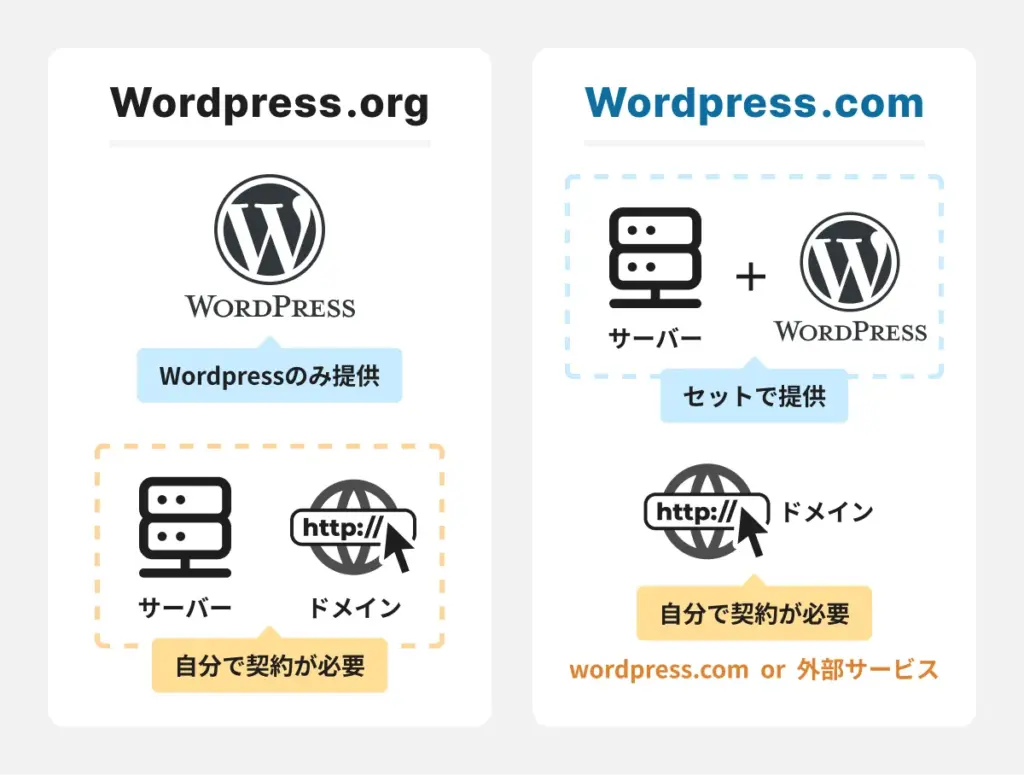
WordPressにはソフトウェアそのものに種類があるわけではありませんが、利用方法の違いによって「WordPress.org」と「WordPress.com」という2つの提供形態が存在します。
まず、「WordPress.org」は、自分でレンタルサーバーを用意し、そこにWordPressをインストールして利用する方法です。自由度が高く、自分好みにカスタマイズできるのが特徴で、一般的に「WordPress」と言うと、こちらを指すことがほとんどです。
一方で、「WordPress.com」は、WordPressの仕組みを利用したブログサービスで、サーバーの準備やインストールなどの手間がなく、すぐに使い始めることができます。アカウントを作るだけで簡単にブログが始められるため、初心者には取っつきやすいかもしれません。
結論から言うと、これから本格的にサイトを作りたい、収益化やSEO対策にも力を入れたいという方には「WordPress.org」がおすすめです。
なぜなら、カスタマイズの自由度が高く、プラグインやテーマも自由に導入でき、サイトの見た目や機能を柔軟に調整できるからです。加えて、広告掲載や独自ドメインの利用も制限がないため、集客や収益化の面でも有利です。
では、ここで2つの違いを簡単に比較してみましょう。
| WordPress.org | WordPress.com | |
|---|---|---|
| メリット | ・デザインの自由度が高い ・カスタマイズ性に優れている ・収益化に強い | ・インストール不要ですぐ始められる ・無料で始められる |
| デメリット | ・自分で行う作業が多く知識が求められる ・サーバーとドメインの費用がかかる | ・プランによって月額料金がかかる ・テーマやプラグインを自由に選べない ・広告掲載に制限がある ・デザインの自由度が低い ・収益化には不向 き ・独自ドメインが使えない |
WordPress.comは手軽に始められる反面、制約も多く、特に無料プランではできることが限られています。その点、WordPress.orgであれば、たとえサーバー費用などはかかっても、有料プランのWordPress.comと比べてコストパフォーマンスが良く、自由度の高い運用が可能です。
このような理由から、もし本格的にWebサイトを運営したいと考えているのであれば、WordPress.orgの利用をおすすめします。
WordPressでできること
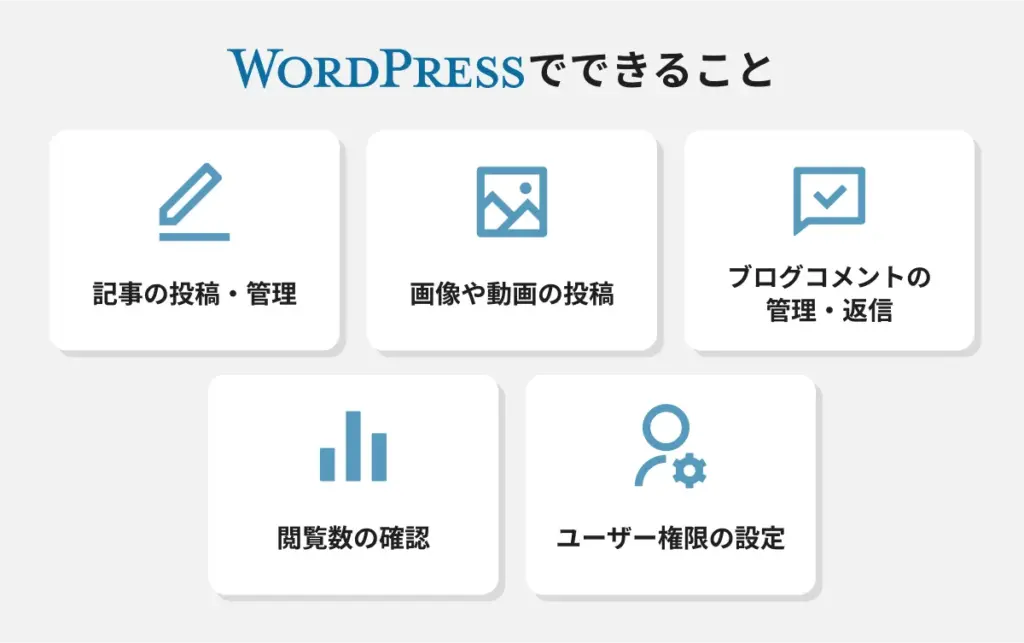
WordPressの基本的な機能としては下記のものがあります。
- 記事の投稿・管理
- 画像や動画の投稿
- ブログコメントの管理・返信
- 閲覧数の確認
- ユーザー権限の設定
それぞれの機能について見ていきましょう。
記事の投稿・管理
WordPressの最大の魅力のひとつは、HTMLやCSSといった専門知識がなくても、記事を簡単に作成・投稿できる点です。記事の公開日時を指定できる「予約投稿機能」もあるため、あらかじめ準備しておけば、指定のタイミングで自動的に記事を公開することができます。これにより、スタッフを常駐させなくても定期的な情報発信が可能になります。
画像や動画の管理・投稿
記事にはテキストだけでなく、画像や動画などのメディアコンテンツも簡単に追加できます。WordPressでは、記事作成画面に直接ファイルをドラッグ&ドロップするだけで、画像の挿入が完了します。また、アップロードした画像や動画は「メディアライブラリ」に自動的に保存され、一覧で管理・再利用することも可能です。
ブログコメントの管理・返信
ブログ運営において、読者とのコミュニケーションを取る手段として「コメント機能」も欠かせません。WordPressでは、寄せられたコメントに返信できるだけでなく、不適切なコメントを削除したり、コメント欄そのものを非表示にすることもできます。スパム対策や荒らし防止など、安全な運用をサポートする機能も備わっています。
閲覧数の確認
どの記事がどれくらい読まれているのかを把握することは、運営上とても重要です。WordPressでは、アクセス解析用のプラグインを導入することで、管理画面上に記事ごとの閲覧数を表示させることができます。こうしたデータをもとに、人気記事の傾向を分析したり、改善すべき点を見つけたりすることが可能です。
ユーザー権限管理の設定
WordPressは複数人でのサイト運営にも対応しており、ユーザーごとに異なる操作権限を設定できます。たとえば、記事の投稿だけを担当する人と、サイト全体を管理する人では、操作できる範囲が異なります。以下が、主なユーザー権限の種類です。
WordPressのユーザー権限
| 管理者 | 最上位の権限で、WordPressのすべての機能を利用できる |
|---|---|
| 編集者 | 管理者に次ぐ強い権限をもち、投稿や固定ページに関するほぼすべての権限がある |
| 投稿者 | 新規記事の投稿・編集・公開ができるが、記事の削除はできない |
| 寄稿者 | 新規記事の下書きはできるが、記事の投稿や公開はできない |
| 購読者 | 閲覧のみ可能で、投稿の作成・編集はできない |
このように、ユーザー権限を細かく設定しておけば、大規模なサイトでもスムーズに管理・運営できます。
WordPressのメリット9つ
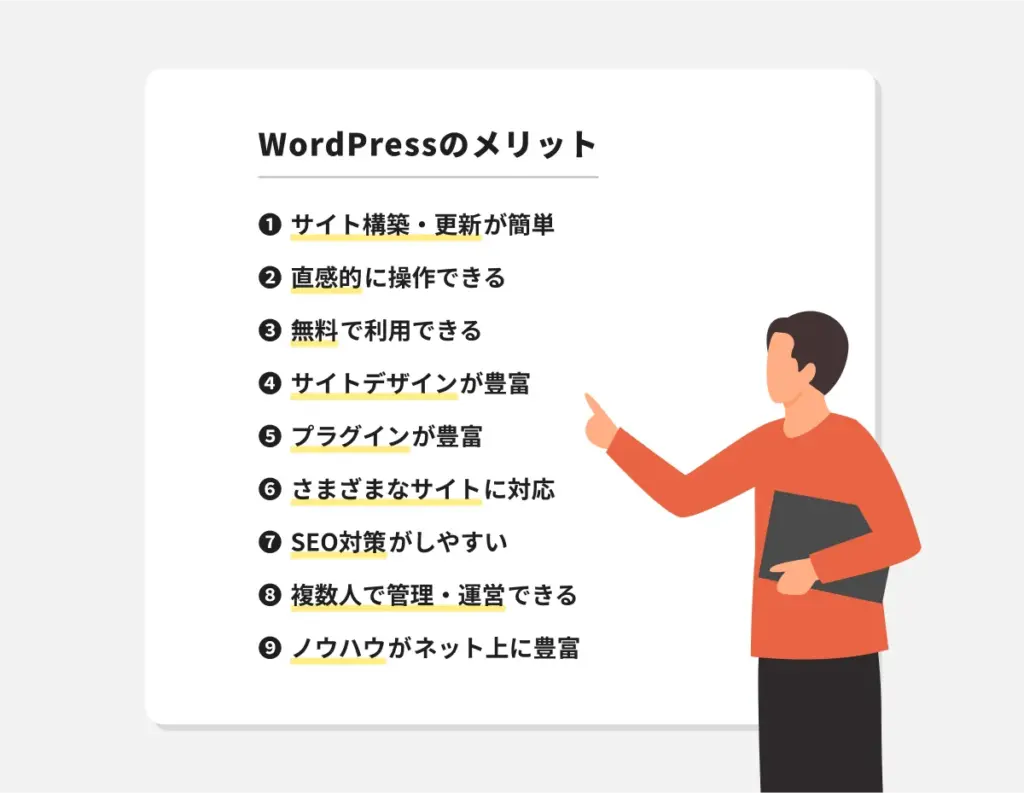
WordPressが人気の理由には、下記のメリットがあげられます。
- 新規サイトの構築・更新が簡単
- 直感的な操作で記事作成ができる
- システムは無料で利用できる
- 豊富なテーマでデザインを自由に変えられる
- プラグインで便利な機能を追加できる
- さまざまな種類のサイトに対応
- SEO対策がしやすい
- 複数人で管理・運営できる
- ノウハウがネット上にあふれている
一つずつ見ていきましょう。
メリット1. 新規サイトの構築・更新が簡単
本来、Webサイトを立ち上げるには、HTMLやCSSなどのプログラミング言語の知識、プログラミングスキルなどが必要です。
しかし、WordPressを使えば、Web制作の経験が少ない人でも比較的簡単に新規サイトを構築できます。
また、WordPressならサイトの更新も簡単に行えるので、定期的に情報発信を行うサイトにも向いているでしょう。
メリット2. 直感的な操作で記事作成ができる
WordPressなら直感的な操作で記事を作成できるため、HTMLやCSSといった専門的なコマンドをイチから覚える必要がありません。
文字の入力や装飾も、画面上にあるボタンやアイコンをクリックするだけで簡単に完了します。たとえば、「太字」や「リンク挿入」なども、Wordのような感覚で操作できるのです。
さらに、ほかのCMSに比べて少ない工程で記事が完成するので、一定の知識やスキルのある人なら作業の短縮化が図れるというメリットもあるでしょう。
メリット3. システムは無料で利用できる
WordPressはオープンソースソフトウェアとして無料で提供されており、誰でも自由にインストールして使うことができます。
加えて、多くのテーマやプラグインも無料で利用できるため、初期費用を抑えてサイトを構築したい人にもぴったりです。
そのため、企業サイトだけでなく個人サイトを制作したい人でも、気軽にWordPressを導入することができます。
メリット4. 豊富なテーマでデザインを自由に変えられる
WordPressでは数多くのテーマが提供されており、それらをインストールするだけで、サイト全体のデザインを手軽に変更することができます。
テーマの種類も豊富で、ブログ用、企業サイト用、ポートフォリオ用、さらにはネットショップ向けまで、目的に応じて自由に選べるのが特徴です。
そのため、専門的なデザイン知識がなくても、見栄えの良いサイトを簡単に作成できるのが大きな魅力です。ボタン操作だけで洗練されたレイアウトやスタイルを適用できるため、初心者でもプロのような仕上がりを目指せます。
ただし、テーマによってはデモサイトとまったく同じデザインを再現するために、追加のカスタマイズが必要になる場合があります。また、無料テーマは海外製のものが多いため、日本語表示にした際にデザインの印象がやや異なることもある点には注意が必要です。
とはいえ、ほとんどのテーマは自由にカスタマイズが可能なので、画像や配色、レイアウトなどを調整すれば、自分のイメージやサイトの目的に合ったデザインに仕上げることができます。
メリット5. プラグインで便利な機能を追加できる
WordPressでは、プラグインを導入することでサイトの機能性や利便性を高められます。
具体的にどのような機能が追加できるのか、プラグインの一例を下記にまとめました。
- SEO最適化
- SNS連携
- セキュリティ対策
- サイトマップ自動生成
- Google AdSense管理
- スパムの排除
- 人気記事や関連記事の自動表示
- お問い合わせフォーム
- 絞り込み検索の設定
- 会員登録・会員専用ページの設定
- ページの表示速度高速化
これらはほんの一部に過ぎません。WordPress公式ディレクトリには、2024年12月時点で6万件以上のプラグインが登録されており、今も新しいものが続々と登場しています。
プログラミングの知識がなくても、必要な機能を簡単に追加できるのは、WordPressの大きな利点です。
メリット6. さまざまな種類のサイトに対応
WordPressはその柔軟性の高さから、個人のブログから企業の本格的なWebサイトまで、実に多種多様なサイト制作に対応しています。テーマやプラグインをうまく活用すれば、目的に応じて自由にカスタマイズできるのが強みです。
たとえば、以下のようなサイトはすべてWordPressで構築できます。
- 個人ブログ
- 趣味の個人サイト
- アフィリエイトサイト
- 店舗サイト
- コーポレートサイト
- ECサイト
- ブランドサイト
さらに、少し応用すれば「会員限定の閲覧ページ」や「社内向けの情報共有サイト」など、公開範囲を限定したサイトの制作も可能です。
メリット7. SEO対策がしやすい
WordPressは「SEO対策がしやすい」という点でも、高く評価されています。
そもそもSEO(Search Engine Optimization)とは、「検索エンジン最適化」の略で、GoogleやYahoo!などの検索エンジンで特定のキーワードを検索したときに、自分や自社のサイトがより上位に表示されるよう工夫することを指します。
検索結果で上位に表示されれば、それだけ多くの人の目に留まり、アクセス数の増加にもつながるため、Webサイト運営において非常に重要なポイントとなります。
では、なぜWordPressがSEO対策に適しているのでしょうか。
- SEOに有利なテーマとプラグインが豊富
- スマホでの閲覧に対応しているページが作れる
- メタディスクリプションやメタキーワードを設定できる
- 独自ドメインで運用できるため実施したSEO対策が結果に反映されやすい
こうした仕組みによって、WordPressで作成したページは検索エンジンに評価されやすく、自然検索からのアクセスを着実に増やしていくことが期待できるのです。
メリット8. 複数人で管理・運営できる
WordPressは、複数人での管理や運営に適した仕組みが整っているのも大きなメリットです。
基本的にWordPressは、ログインIDとパスワードさえあればインターネット環境があるどのパソコンからでもアクセスできるようになっています。そのため、同時に複数のユーザーが編集作業を行うことが可能なのです。
たとえば、社内チームで分担してサイトを更新したり、外部のライターやデザイナーに一部作業を委託したりする場合でも、柔軟に対応できるでしょう。
また、ユーザーごとに「権限」を細かく設定できるのもポイントです。たとえば、記事の投稿だけを許可したり、管理画面の操作を一部制限したりと、業務内容に応じて必要な操作権限を与えることができます。
これにより、意図しない操作やミスを防ぎながら、安心して複数人で運用する体制を構築できます。
メリット9. ノウハウがネット上にあふれている
WordPressはユーザーが世界中にいるため、ネットで検索するとノウハウがたくさんヒットします。
そのため、WordPressを利用していて何かわからないことやトラブルが起きても、調べれば比較的すぐに解決策が見つかるでしょう。
さらに、WordPressコミュニティも充実しており、公式フォーラム(掲示板)では世界中のWordPressユーザーに質問・相談することもできます。
WordPressのデメリット7つ
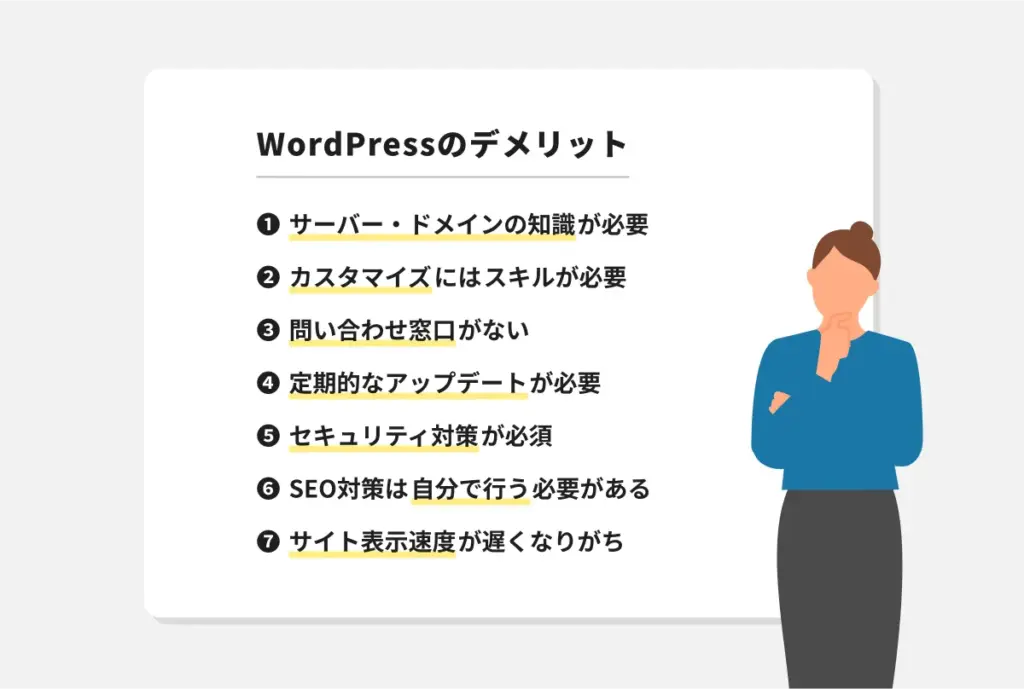
WordPressには多くのメリットがありますが、下記のようなデメリットも存在します。
- サーバーやドメインの設定には知識が必要
- 少し凝ったカスタマイズは知識やスキルが必要
- 問い合わせ窓口などのサポートがない
- システムの定期的なアップデートが必要
- セキュリティ対策が必須
- SEO対策は自分で行う必要がある
- サイトの表示速度が遅くなりがち
それでは一つずつ見ていきましょう。
デメリット1. サーバーやドメインの設定には知識が必要
後ほど詳しく説明しますが、WordPressを利用するためにはサーバーとドメインを自分で用意するのが一般的です。
そして、これらの設定は素人だと少し難しく感じることもあり、やり方がわからない場合はネットなどで調べながら進めて行くことになるでしょう。
なお、レンタルサーバーの多くは、WordPressの「簡単インストール機能」を提供しています。
あるいは、最初からWordPressがインストールされているレンタルサーバーもあるので、設定に不安がある方はそういったサービスを利用するといいでしょう。
デメリット2. 少し凝ったカスタマイズは知識やスキルが必要
メリットの項目で「WordPressを使えば、経験のない人でもWebサイトを構築できる」と説明しました。
ただし、凝ったデザインや複雑なサイト設計をする場合は、HTML・CSS・PHPなどのほか、WordPress本体の知識、コーディングスキルが必須となります。
また、サイトの安定性やアップデートへの影響も考える必要があるため、知識と経験が豊富なプロの手が必要になるケースもあるでしょう。
そんなときは、外注も検討してみてください。
デメリット3. 問い合わせ窓口などのサポートがない
WordPressには、公式の問い合わせ窓口のようなサポート体制がなく、個別に質問して対応してもらうことはできません。
これは、WordPressがオープンソースという形で公開されている以上、サービス提供側が直接ユーザーにサポートをする義務がないからです。
もちろん公式サイトには「よくある質問(FAQ)」のページもありますが、情報は限定的で、すべての疑問やトラブルに対してすぐに解決できないケースもあります。
そのため、何かトラブルが起きたときには、基本的に自分で調べて解決する必要があります。
とはいえ、まったく頼れる場所がないわけではなく、WordPress.orgには「公式サポートフォーラム」という、ユーザー同士で質問・回答をやり取りできる掲示板のような場所が用意されています。
困ったことを投稿すれば、他のユーザーや経験者からアドバイスがもらえることもあるため、無料で使える情報源としてとても心強い存在です。
また、WordPress本体ではなく、サーバーやドメインに関する問題であれば、それぞれの契約先の会社(レンタルサーバー会社など)に問い合わせて対応してもらうことが可能です。
デメリット4. システムの定期的なアップデートが必要
WordPressで制作したサイトを円滑に管理・運営するには、最新版へのアップデートが必須です。
システムのアップデートは、管理画面からワンクリックで行えるので手間はかかりません。
アップデートには、新しい機能の追加・問題点の改善・セキュリティの強化などが含まれています。
旧バージョンのまま放置していると、システムが正常に作動しなかったり、不正ログインやサイトの改ざん被害のリスクが高まるため、アップデートがリリースされたらすぐに対応できるようにしておきましょう。
忘れそうな場合は、自動更新やアップデートのメール通知機能をONにしておくのもおすすめです。
また、WordPressのシステムだけでなく、テーマやプラグインも常に新しいバージョンが開発されています。
WordPress本体とプラグインやテーマのバージョンが合わないと、プラグインやテーマが正常に作動しなくなることがあるので、こちらもこまめにアップデートしておきましょう。
デメリット5. セキュリティ対策が必須
WordPressはオープンソースソフトウェアであるため、ハッカーやクラッカーから狙われやすい傾向にあります。
サイバー攻撃を防ぐために高度なセキュリティ対策が欠かせません。
- WordPress本体やプラグインを最新バージョンにしておく
- セキュリティ対策用のプラグインを導入する
- 定期的にバックアップを取る
- 強固なパスワードポリシーを実施する
- WordPressに特化したセキュリティ機能つきサーバーを借りる
上記はセキュリティ対策の基本ですが、これらをしっかり実施していけばサイバー攻撃もそれほど怖くないでしょう。
デメリット6. SEO対策は自分で行う必要がある
メリットの項目で「WordpressはSEO対策に有利」と説明しました。
しかし、WordPressを利用したからといって、必ずしも制作したサイトが検索結果の上位に表示されるわけではありません。
「WordPressには基本的なSEO機能がついているのでは?」と思うかもしれませんが、検索エンジンで上位表示を目指すには、より細かいSEO対策を自分で行う必要があるのです。
- SEO対策用のプラグインを使用する
- SEOに強いテーマを使用する
- キーワードを意識した記事を作成する
- コンテンツの量や更新頻度を調整する
たとえば、記事のタイトルの付け方や見出しタグ(h1〜h3など)の使い方、キーワードの配置、画像の alt 属性の設定など、コンテンツごとの工夫や設定がSEOの効果を左右します。
また、SEO対策に便利なプラグインも数多く用意されており、「All in One SEO」や「Yoast SEO」などを活用することで、タイトルやディスクリプションの設定、サイトマップの作成なども手軽に行えるようになります。
つまり、WordPressはSEOに強い“土台”を持っていますが、上位表示を目指すには、その土台を活かした“運用”が欠かせないというわけです。
デメリット7. サイトの表示速度が遅くなりがち
WordPressで作られた多くのサイトは「動的サイト」と呼ばれ、ページを開くたびにデータベースから情報を取り出して、表示する内容をその場で組み立てています。
そのためデータが多いと処理に時間がかかり、サイトの表示速度が遅くなりやすいのです。
サイトの表示速度が遅くなる原因には主に以下のような点が考えられます。
- ファイル容量の大きな画像を利用している
- プラグインを多く使っている
- 無駄なCSSや広告などを入れている
これらの原因に心当たりがある場合は、サイトの表示速度を改善するための対策を行いましょう。
たとえば、「大きすぎる画像はWeb用に圧縮・最適化する」「不要なプラグインは削除または無効化する」「使っていないCSSやJavaScript、広告タグなどは整理して減らす」といった方法が効果的です。
また、表示速度を測定するツール(PageSpeed Insightsなど)を使えば、改善すべきポイントが具体的にわかるため、定期的なチェックとして利用するのもおすすめです。
表示速度の改善は、訪問者の満足度だけでなくSEOの評価にも関わる重要な要素なので、できることから少しずつ取り組んでいきましょう。
WordPressを始めるのに必要なもの
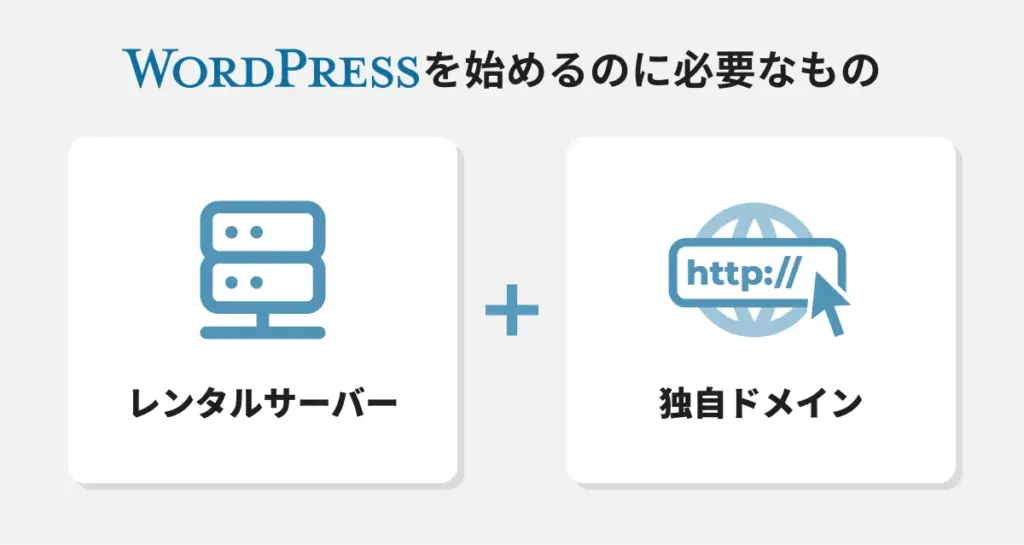
上でも軽く触れましたが、WordPressを始めるには「サーバー」と「ドメイン」を自分で用意する必要があります。
レンタルサーバー
WordPressでブログやWebサイトを始めるには、まず「サーバー」というものが必要です。そもそも「サーバー」とは、Webサイトのデータを保管し、インターネット上に公開するための場所のことを言います。
そしてWordPressは、サーバーにインストールして初めて動かすことができます。(つまり、サーバーがなければWordPressは使えないということ)
とはいえ、サーバーであれば何でもいいというわけではありません。WordPressを動かすためには「PHP」というプログラミング言語と、「MySQL」というデータベースが利用できることが必須条件となります。
一応、自分でサーバーを用意して構築するという選択肢もありますが、LinuxなどのサーバーOSの知識や、セキュリティ対策、データベースの管理など専門的で高度なスキルが必要なため、初心者が気軽に始められる方法ではないでしょう。
そこで、WordPress初心者におすすめなのが「レンタルサーバー」の利用です。
レンタルサーバーは、専門のサーバー事業者が用意・管理しているサーバーを月額料金で借りられるサービスで、PHPやMySQLはもちろん、独自ドメインの設定やSSL対応(https化)も簡単にできるようになっています。
さらに、トラブルが発生したときには業者のサポートを受けられるため、安心してサイト運営をスタートできます。
レンタルサーバーにはさまざまなメーカーが存在しますが、サーバーはサイトのパフォーマンスと安定性に直結するので、下記を考慮して慎重に選びましょう。
- 料金(コスパの良さ)
- WordPressのインストールの手軽さ
- 性能や機能の充実度
- 処理速度や表示速度
- 安全性の高さ
- サポートの充実度
なお、サーバーには無料と有料のものがありますが、選ぶなら有料のほうがおすすめです。
有料サーバーは高性能で自由にカスタマイズできるうえ、収益化にも制限がありません。
独自ドメイン
WordPressで本格的にサイトを運営する際に欠かせないのが、「独自ドメイン」の取得です。独自ドメインとは、いわばあなただけの専用URLのこと。たとえば「example.com」のような文字列を自分で決めて取得することで、オリジナルのWebアドレスを持つことができます。
独自ドメインを持つ最大のメリットは、サイトの信頼性とブランド力を高められることです。無料ブログや共有ドメインでは「〇〇.ameba.jp」や「〇〇.wixsite.com」など、他のサービスの名前がURLに入ってしまい、どうしても“借り物”感が出てしまいます。一方、独自ドメインであれば「〇〇.com」や「〇〇.jp」など完全に自分の所有物として使えるURLになるため、訪問者に安心感を与えられるのです。
さらに、独自ドメインはSEO(検索エンジン対策)にも効果的です。長期的に運用されている独自ドメインは検索エンジンからの評価が高まりやすく、Googleなどで上位表示される可能性が高くなります。また、ドメイン名をサイト名やサービス名と一致させることで、ブランドの認知度も向上します。
もちろん、他のサイトとURLが被ることもなくなるため、差別化を図れるという意味でも大きなメリットがあります。加えて、独自ドメインを使ったメールアドレス(例:info@example.com)を作ることもでき、ビジネスシーンでも信頼されやすくなります。
このように、WordPressでサイトを作るなら、独自ドメインはぜひ取得しておきたい重要な要素の一つです。最近ではレンタルサーバーとセットで独自ドメインを無料でもらえるキャンペーンなどもあるので、初期費用を抑えつつ導入することも可能です。
ちなみに、ドメインを途中で変更するとSEOに影響するため、できるだけ長く使えるドメイン名を選定しましょう。
また、「.tk」「.ml」「.ga」「.cf」「.gq」など、独自ドメインが無料で利用できるサービスもありますが、無料ドメインは信頼性や継続的な利用のしやすさなどで、有料ドメインに劣るので注意が必要です。
WordPressを始める際にかかる費用
WordPressを始める際にかかる費用は、「WordPress.org」と「WordPress.com」のどちらを使うかで異なりますが、平均すると毎月1,000円~3,000円程度です。
WordPress.orgの費用感
WordPress.orgの場合、WordPress自体は無料で利用できます。ただし、レンタルサーバーや独自ドメインの利用には費用がかかるため、ここで確認しておきましょう。
下記は、レンタルサーバー代と独自ドメイン代の相場です。
| レンタルサーバー | 1,000円程度/月 | |
|---|---|---|
| 独自ドメイン | 取得費用 | 2,000円程度/初回のみ |
| 更新費用 | 1,000円〜3,000円程度/年 (80円~250円程度/月) | |
上記はあくまで目安ですが、WordPressを始めるのにかかる初期費用は3,000円程度で、毎月のランニングコストは1,000円前後だと思っておきましょう。
もちろんレンタルサーバーの各プランやドメインの種類によって金額は大きく異なるため、数百円で済むケースもあれば数万円かかるケースもあります。
また、有料テーマや有料プラグインを導入する場合は、費用がさらにかかります。
WordPress.comの費用感
WordPress.comで始める場合は、無料プランと有料プランがあるため、予算や目的に合わせて選びましょう。
下記に、有料プランの月額・年額費用をまとめました。
| プラン名 | 料金 |
|---|---|
| パーソナル | 400円 / 月額 4,800円 / 年額(初年度) 6,960円 / 年額(2年目以降) |
| プレミアム | 800円 / 月額 9,600円 / 年額(初年度) 13,200円 / 年額(2年目以降) |
| ビジネス | 2,500円 / 月額 30,000円 / 年額(初年度) 42,000円 / 年額(2年目以降) |
| コマース | 4,500円 / 月額 54,000円 / 年額(初年度) 76,800円 / 年額(2年目以降) |
「とりあえずブログを始めてみたい」「趣味レベルで書きたい」という方には、無料プランやパーソナルプランがおすすめです。広告が表示される点やデザインのカスタマイズに制限はありますが、コストを抑えて気軽にスタートできます。
一方、「オリジナルのデザインにこだわりたい」「副業ブログとして収益化を目指したい」という方には、プレミアムプラン以上が向いています。テーマのカスタマイズが可能になり、独自ドメインも使用できるため、ブランディングにも効果的です。
さらに、ビジネスプランやコマースプランになると、プラグインの導入ができるようになり、より自由な機能拡張が可能になります。ECサイトを運営したい場合や、企業として本格的にサイトを活用したい場合は、これらの上位プランを検討するとよいでしょう。
WordPressの始め方

ここからは、WordPressを始める手順を紹介します。
- サーバーとドメインを紐付ける
- WordPressをインストールする
- WordPressの管理画面にログインする
- WordPressの初期設定を行う
ステップごとに見ていきましょう。
STEP1. サーバーとドメインを紐づける
レンタルサーバーと独自ドメインを用意したら、この2つを紐付けるドメインのDNS設定(ネームサーバーの設定)を行います。
設定はサーバー側とドメイン側でそれぞれの管理画面から進めていくのが基本です。細かい手順はサービスによって異なるので、各サービスの説明にしたがってくださいね。
STEP2. WordPressをインストールする
DNS設定が完了したら、レンタルサーバーの管理画面からWordPressをインストールします。簡単インストール機能つきのレンタルサーバーなら、このステップは比較的簡単に済むでしょう。
インストール手順や細かい設定はレンタルサーバーによって異なりますが、これについては公式サイトなどで説明ページを用意しているレンタルサーバーも多いので、わからないときはそちらを参考にしてみてください。
STEP3. WordPressの管理画面にログインする
インストールが完了すると管理画面のログインURLが表示されるので、そちらをクリックしましょう。
インストール時に設定したユーザー名とパスワードを入力すれば、管理画面にログインできます。
STEP4. WordPressの初期設定を行う
WordPressを導入したら初期設定を行います。初期設定でやるべきことはいろいろありますが、ここでは記事作成前にやっておきたい5つの設定をご紹介。
- サイトアドレスの確認
- パーマリンク設定
- SSLの設定
- テーマの設定
- プラグインの導入
一つずつ見ていきましょう。
サイトアドレスの確認
まず、ブラウザ上部のアドレスバーにドメイン名が表示されるので、サイトアドレスが設定した通りになっているか、取得した独自ドメインが反映されているかを確認しましょう。
パーマリンク設定
パーマリンクとは記事ごとに設定されるURLのことで、具体的には「.com」や「.jp」などの後ろに続く文字列を指します。
- WordPressの管理画面で「設定」>「パーマリンク」の順にクリック
- 「投稿名」を選択
- 「変更を保存」をクリックして設定完了
SSLの設定をする
SSLとは、Webサイト上の通信を暗号化することで、第三者によるデータの盗み見や改ざんを防ぐセキュリティ技術です。サイトをSSL化することで、フォームに入力された個人情報やパスワードなどのデータが安全にやり取りできるようになります。
SSL化されたサイトのURLは「http://」ではなく「https://」で始まり、ブラウザのアドレスバーに鍵マークが表示されるのが特徴です。現在ではGoogleもSSL化されたサイトを優先して評価すると明言しており、SEOの観点からもSSL化は必須だと言えるでしょう。
WordPressサイトをSSL化するには、「SSL証明書」と呼ばれる電子証明書を導入する必要があります。これはWebサイトの所有者情報を証明するもので、SSL通信を安全に行うための鍵のような役割を果たします。
独自ドメインを使用している場合は、このSSL証明書をそのドメインに紐づけて使う形となり、「独自SSL」と呼ばれます。
なお、SSL化の設定はレンタルサーバー側とWordPress側の両方で行う必要があります。サーバーによって操作手順が異なるため、詳しい設定方法は契約しているレンタルサーバーの公式マニュアルを確認しましょう。
WordPress側の設定としては、「https://」で正しく表示されるようにURLの変更やリダイレクトを行う必要があります。
- WordPressの管理画面で「設定」>「一般」をクリック
- 「WordPressアドレス」と「サイトアドレス」の「http」を「https」に変更
- 下部の「変更を保存」をクリックして完了
設定が変更されるとWordPressの管理画面から自動でログアウトし、ログイン画面が表示されます。再度ログインした際に、サイトのURLが「https://~」になっており、アドレスバーに「鍵マーク」がついていればSSL化成功です。
テーマの設定とプラグインの導入
テーマとプラグインについては上の見出しで説明したとおりです。ここでは、テーマの設定とプラグインの導入手順を紹介します。
- WordPressの管理画面で「外観」>「テーマ」>「新規追加」の順にクリック
- 「テーマのアップロード」>「ファイルの選択」をクリック
- インストールするテーマファイルを開く
- 「今すぐインストール」をクリック
- インストール後、導入するテーマの「有効化」をクリックすれば設定完了
最後に正しくテーマが反映されているか確認しましょう。続いてプラグインの導入手順です。
- WordPressの管理画面で「プラグイン」>「新規プラグインを追加」の順にクリック
- プラグイン名を検索する
- 「今すぐインストール」をクリック
- インストール後、「有効化」をクリックすれば導入完了
WordPressの使い方
ここからはWordpressの基本的な使い方として、記事を作成して公開するまでの流れを簡単に説明します。
- 記事の編集画面を開く
- 記事の作成
- 記事を公開(投稿)する
1.記事の編集画面を開く
まずは、記事を作成するために編集画面を開きます。
WordPressの管理画面にある「投稿」>「新規追加」の順にクリックすれば、編集画面が開きますよ。
2.記事の作成
WordPressではブロックエディタを使って記事を作成します。ブロックエディタとは、文章や画像をブロックという単位で管理していくエディタです。ブロックは「+」ボタンをクリックするか、キーボードのEnterを押すと挿入できます。
記事のタイトルは、編集画面の一番上にある「タイトルを追加」部分にマウスカーソルを合わせ、タイトルを入力すればOKです。本文も「 / でブロックを選択」部分にマウスカーソルを合わせ文章を入力します。
また、装飾したい部分の文章を選択して装飾アイコンかメニューをクリックすれば、太字にしたり文字色を変えたりすることも可能です。
ほかにも関連記事やアイキャッチ画像を挿入したり、記事にカテゴリー/タグやパーマリンクを設定したりなど、いろいろなことができるので試してみましょう。
3.記事を公開(投稿)する
執筆が終わったらプレビューで見え方を確認して、記事を公開(投稿)します。編集画面の右上に「公開」ボタンがあるので、これをクリックすればOKです。
WordPressのお悩みはI-SEEDにご相談ください
- サイトの表示速度が遅い・不安定
- セキュリティ対策が不十分で不安
- 自社でのカスタマイズや更新が難しい
このような課題は、「WordPressを標準設定のまま運用している」、「保守・管理に割けるリソースが少ない」場合に起きやすく、解決にはパフォーマンス改善や専門家によるセキュリティ・保守サポートといった対策が必要になってきます。
I-SEEDでは、システム開発やWebデザイン、Webマーケティングそれぞれの分野で幅広いスキルと経験を持ったスタッフが、お客様のお悩みをひとつひとつ細かくヒアリング。「使いやすく分かりやすいWordPress運用サポート」をモットーに、最適な解決策をご提案します。
メールフォームでのご相談も可能ですので、お気軽にご相談ください。