世界中で利用されている人気CMSの「WordPress(ワードプレス)」。そんなWordPressを構成する要素の1つであり、Webサイトのデザインを決めるのに欠かせないのが「テーマ」です。
しかし、WordPressのテーマは種類が多いため、「どれを選べばいいかわからない…」と悩んでしまう方も多いでしょう。
そこで本記事では、おすすめのWordPressテーマ7選を無料・有料それぞれ紹介します。さらに、WordPressテーマの基礎知識や選び方なども説明するので、WordPress初心者は必見です。
WordPressテーマとは
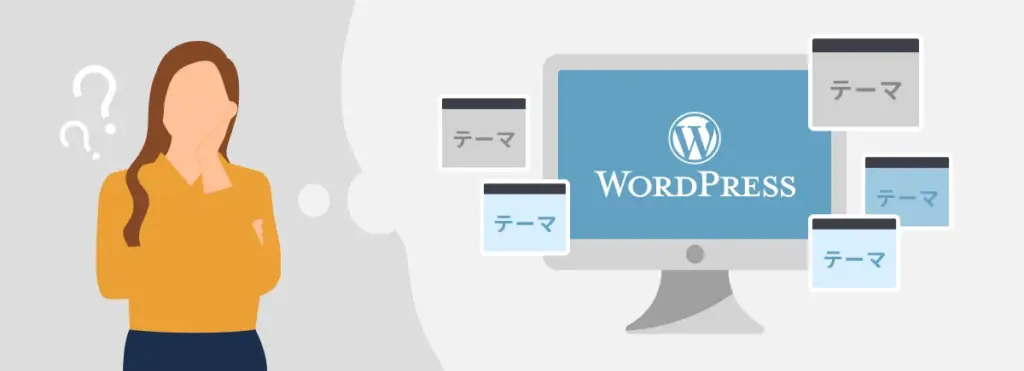
WordPressのテーマとは、Webサイトのデザインや機能をまとめて設定・変更するためのテンプレートです。
テーマを使うと、あらかじめデザインや機能が整った状態からサイト作成を始められるため、細かい部分を少し調整するだけで、オリジナルのデザインに仕上げることができます。テーマはあとから自由に変更することもでき、テーマを入れ替えるだけでサイト全体のデザインや一部の機能を手軽に切り替えらるの魅力の一つです。
つまり、HTMLやCSSといったコーディングの知識が少なくても、イメージに近いWebサイトが作れるようになり、作業時間の短縮にもつながるでしょう。
そんなWordPressテーマは、WordPress.orgに登録されているものだけでも、2025年1月時点で13,000件以上あります。
なお、WordPressインストール後の初期状態ではデフォルトテーマが同梱されており、現在(Version6.4)のデフォルトテーマは「Twenty Twenty-Four (2024)」です。ただし、一般的には別のテーマを新たにインストールして利用することが多いでしょう。
WordPressテーマを導入すべき理由
WordPressでWebサイトを作成する際、テーマの導入は欠かせません。では、なぜテーマを導入したほうが良いのでしょうか。主な理由は以下の3つです。
- デザイン性の高いWebサイトが作れるから
- SEO対策ができるから
- カスタマイズが簡単だから
WordPressでWebサイトを作成する際にテーマを導入する最大の利点は、誰でも手軽にデザイン性の高いサイトを作れることです。プロが手がけたレイアウトがあらかじめ用意されているため、専門知識がなくても見栄えの良いサイトが完成します。
また、多くのテーマはSEOに配慮した構造を備えており、検索エンジン対策にも有効です。さらに、管理画面からレイアウトや色、フォントなどを直感的に変更できるため、自分好みに簡単にカスタマイズできます。
これらの理由から、WordPressテーマは初心者から上級者まで幅広く利用されており、サイト制作を効率化するうえで欠かせない存在だといえるのです。
「無料テーマ」と「有料テーマ」の違いと特徴
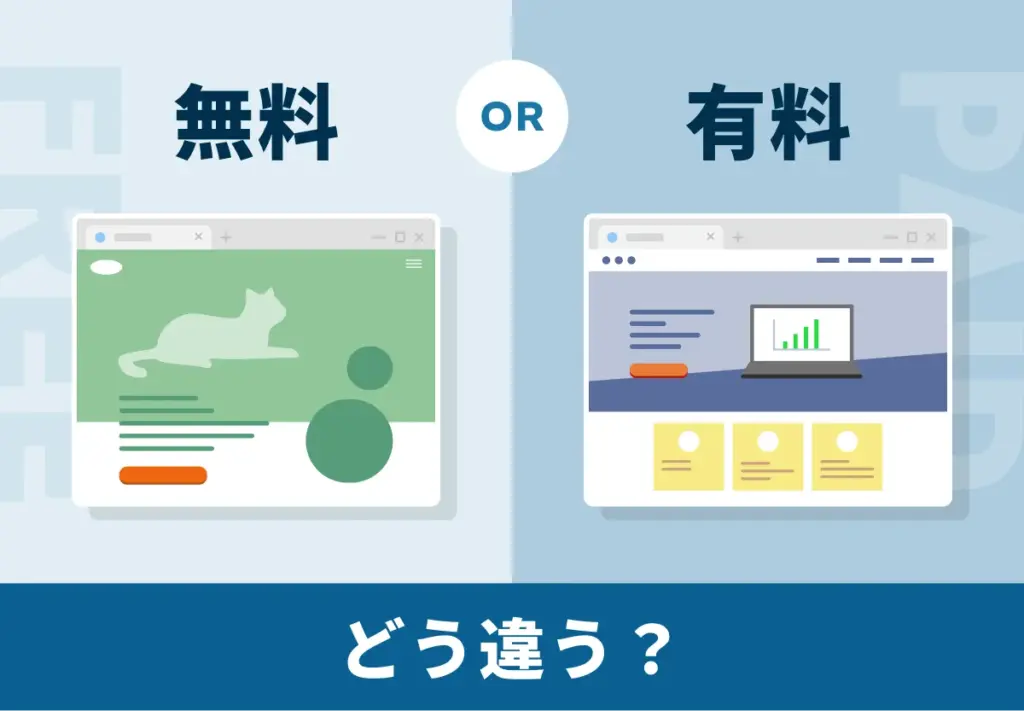
WordPressテーマには、「無料テーマ」と「有料テーマ」があります。
2つの特徴や違いを見ていきましょう。
| 無料テーマ | 有料テーマ | |
|---|---|---|
| コスト面 | 無料 | 1,000円程度 / 月払い 1万円~2万円程度 / 買い切り |
| デザイン | シンプル | 洗練されている |
| 機能 | 限定的 | 豊富 |
| サポート | なし or 限定的 | 手厚い |
| カスタマイズ | 必須 | 必要性が低い |
| 更新 | 頻度が高い場合もある | 頻度が高い |
| SEO対策 | 限定的 | 充実 |
上記はあくまで例であり、細かい部分はテーマによって異なります。
無料テーマと有料テーマのメリット&デメリット
ここからは、無料テーマと有料テーマのメリット&デメリットを紹介します。
| 無料テーマ | 有料テーマ | |
|---|---|---|
| メリット | 無料で利用できる | デザインがおしゃれ カスタマイズが簡単 機能が充実している SEO対策が十分に施されている サポート体勢が整っている アップデート頻度が高い コスパが良い |
| デメリット | ・デザインがシンプル ・カスタマイズに時間がかかる ・機能は必要最低限 ・SEO対策は限定的 ・サポートがない場合もある | ・費用がかかる ・海外製は購入手続きが難しい場合がある ・人気のテーマだとほかとデザインが被る恐れがある |
なかには上記に当てはまらないテーマもあるでしょう。しかし、どのテーマにも必ず一長一短があるため、あらかじめ求める機能などを決めておき、希望に合ったテーマを選びましょう。
無料テーマと有料テーマどっちがいい?
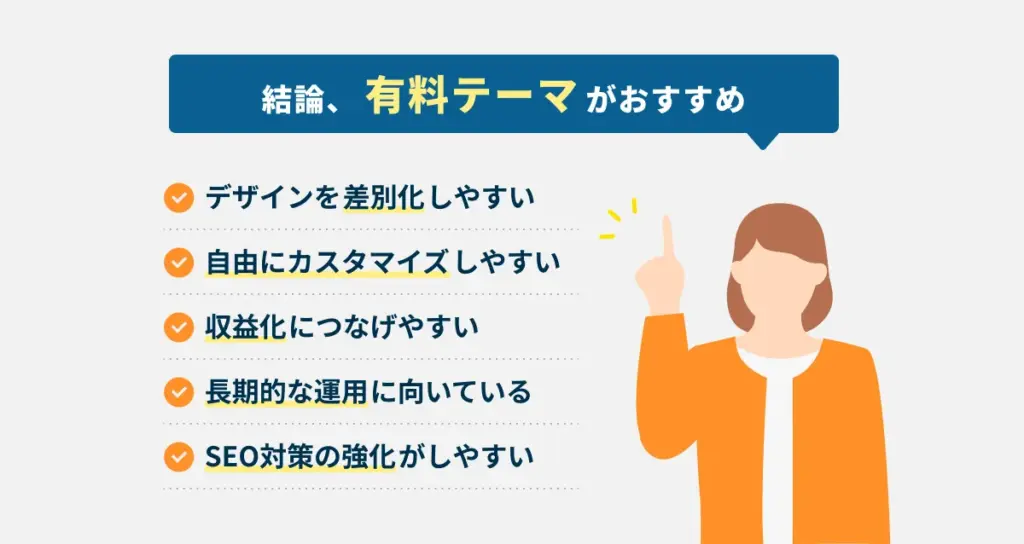
結論からいうと、選ぶなら有料テーマのほうがおすすめです。
無料テーマにも優れたものはありますが、有料テーマのほうが機能・デザイン・サポートの面で充実しています。
とくに、WordPress初心者や収益化を狙う場合は、最初から有料テーマを導入したほうがいいでしょう。
とはいえ、有料テーマは1万〜2万円ほどの費用がかかるので、予算的に厳しい場合は無料テーマを利用しても問題ありません。また、無料テーマと有料の拡張オプションを併用して、コストを抑える方法もありますよ。
なお、「最初は無料テーマで始めて、慣れてきたら有料テーマに変更したい」と考える方もいるかもしれませんが、記事数が増えるほどテーマの移行は難しくなります。さらに、テーマによって設定方法や操作方法も微妙に異なるので、一から扱いに慣れる必要もあるでしょう。
そのため、可能であれば最初からor早い段階で有料テーマに切り替えるのがおすすめです。
もし、購入予定の有料テーマにお試し版(無料版)が付いていたら、実際に操作してみてミスマッチがないか確認してから購入しましょう。
「公式テーマ」と「非公式テーマ」の違いと特徴
WordPressテーマには無料テーマと有料テーマのほかに、「公式テーマ」と「非公式テーマ」も存在します。
- 公式テーマ
- WordPress公式ディレクトリに登録されているテーマ。WordPressが定める審査基準を満たしており、一定の安全性が確保されている。海外製が多い。
- 非公式テーマ
- WordPress公式ディレクトリに登録されていないテーマ。有料テーマが多い。
この2つに関しては、どちらがいいというのはありません。
デザインや機能性に関しても、公式テーマのほうが優れているということではないので、テーマ選びの基準に入れなくていいでしょう。
WordPressテーマのインストール方法
WordPressテーマのインストール方法は、公式テーマと非公式テーマで異なります。
- WordPressにログイン
- WordPressナビゲーションメニューから[外観]>[テーマ]の順にクリック
- [新規追加]をクリック
- 「テーマを追加(検索画面)」で利用したいテーマを探す
- アイコン画像にマウスオーバーすると[インストール]ボタンが表示されるのでクリック
- [有効化]をクリックして完了
- ネット検索で「テーマ名 ダウンロード」と検索
- ダウンロードページにてzipファイルをPCに保存
- WordPressにログイン
- WordPressナビゲーションメニューから[外観]>[テーマ]の順にクリック
- 画面左上の[新規追加]>「テーマのアップロード」の順にクリック
- [ファイルを選択]をクリックし、PCに保存したzipファイルを選択
- [今すぐインストール]をクリック
- [有効化]をクリックして完了
WordPressテーマをカスタマイズする際は、「子テーマ」を使うのがおすすめです。子テーマとは、元となる「親テーマ」(通常、テーマと呼ばれるもの)をベースにして、デザインや機能を変更できる仕組みのことをいいます。
親テーマを直接編集すると、アップデート時にカスタマイズ内容が上書きされてしまうリスクがありますが、子テーマを使えばその心配はありません。子テーマを通してカスタマイズすれば、親テーマの更新による影響を受けずに済むため、安心して調整ができるのです。
テーマによっては最初から子テーマが用意されているものもありますが、ない場合でも公式マニュアルを参考にすれば自分で作成可能です。サイトの安全性や保守性を高めるためにも、カスタマイズは子テーマで行うのが基本といえるでしょう。
使わなくなったWordPressテーマを削除する方法
使わなくなったWordPressテーマは、管理画面から簡単に削除できます。
- バックアップを取る
- WordPressナビゲーションメニューから[外観]>[テーマ]の順にクリック
- 削除するテーマを選択して[テーマの詳細]をクリック
- 詳細ページ下にある「削除」をクリック
- 確認のポップアップが出たら[OK]をクリックすれば、アンインストール完了
「削除」ボタンはテーマを無効化すると表示されるようになります。
ちなみに、使わないWordPressテーマをそのままにしていると、サーバー容量を圧迫して表示速度が低下し、セキュリティリスクも高まるため気をつけましょう。
それから、テーマファイルに記事のデータなどは含まれていないため、テーマの削除により記事が消えるということはありません。ただし、念のためテーマを削除する際は、バックアップを取っておいたほうがいいでしょう。
WordPressテーマの選び方
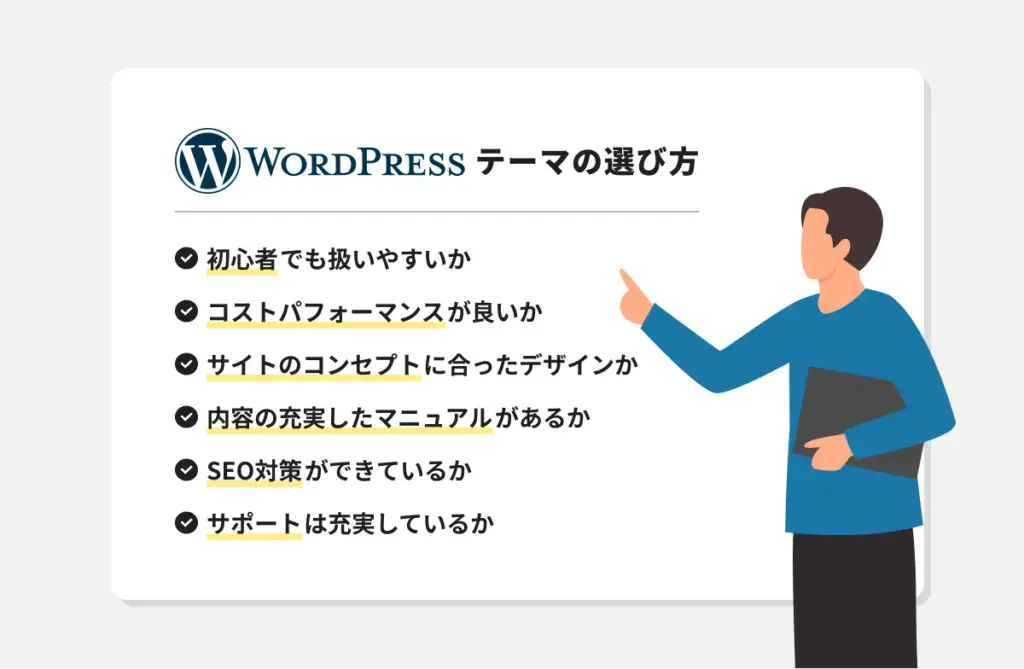
WordPressテーマを選ぶときのポイントは以下の6つです。
- 初心者でも扱いやすいか
- コストパフォーマンスが良いか
- サイトのコンセプトに合ったデザインか
- 内容の充実したマニュアルがあるか
- SEO対策ができているか
- サポートは充実しているか
一つずつ説明します。
選び方①WordPressテーマの選び方
初心者でも簡単に設定やカスタマイズできるWordPressテーマを選びましょう。基本操作が複雑だと余計な労力が発生してしまいます。
とくにおすすめなのは、ブロックエディタ(Gutenberg)に対応しているテーマです。
ブロックエディタとは、テキストや画像などの要素を「ブロック」単位で配置・編集できる機能のことで、HTMLやCSSの知識がなくても直感的に操作できます。
複雑なレイアウトや装飾も、コードを書かずに実現できるため、初心者にとって非常に心強い存在だといえるでしょう。
選び方②コストパフォーマンスが良いか
有料テーマの場合は、コストパフォーマンスにも注目してみましょう。
価格が高い割に、カスタマイズ性が乏しかったり、SEO対策が十分に施されていなかったりすれば、コスパが良いとは言えません。
また、機能が豊富に用意されていたとしても、不要な機能ばかりでは意味がありませんよね。そのため、自分にとって必要な機能や便利な機能が付いているか事前に確認しましょう。
選び方③サイトのコンセプトに合ったデザインか
WordPressのテーマ選びでは、制作するWebサイトのコンセプトに合ったデザインであることも重要です。
企業サイトなら自社のイメージに近いデザイン、個人ブログなら文章の読みやすさを意識してデザインを決めるといいでしょう。
最初からコンセプトに近いデザインのWordPressテーマを選べば、カスタマイズ作業も大幅に短縮できます。
テーマを提供しているサイトを見てみると、デモサイトや利用例が紹介されていることもあるので、そちらを参考にしてみるのもいいでしょう。
選び方④内容の充実したマニュアルがあるか
初心者がWordPressテーマを選ぶ際は、マニュアルの有無とその内容のわかりやすさが重要なポイントです。
操作や設定で迷ったとき、丁寧なマニュアルがあればすぐに解決でき、安心して使い続けられます。ただし、マニュアルが用意されていても内容が不十分なケースもあるため、事前にサポート情報の充実度を確認しておきましょう。
とくに海外製のテーマはマニュアルが英語のことが多く、英語に不安がある方は注意が必要です。一方、日本製のテーマであればマニュアルも日本語で書かれており、提供元への問い合わせもスムーズに行えるでしょう。
また、利用者が多い人気テーマなら、公式マニュアルがなくてもネット上に解説サイトやユーザーフォーラムが多数存在することが多く、情報を集めやすいというメリットもあります。
選び方⑤サポートは充実しているか
Webサイトを長いこと運営していると、トラブルが生じることもあるでしょう。仮にそれがWordPressテーマの問題だった場合、原因は提供元にしかわからないこともあります。
そんなときも、サポート体制が整っていれば安心です。サポート例としては、以下のようなものがあげられます。
- お問い合わせフォームから質問できる(メール対応)
- テーマ専用のフォーラム(掲示板)で質問を投稿できる
- 個別の質問やカスタマイズの相談などの有償オプションがある
サポート内容はテーマによって異なるので、よく確認しておきましょう。
選び方⑥SEO対策ができているか
最低限のSEO対策が施されているWordPressテーマを選びましょう。
SEO(Search Engine Optimization)とは、「検索エンジン最適化」のこと。検索エンジンで特定のキーワードを検索した際に、自分のサイトが上位に表示されやすくするための対策です。
そもそも、WordPress自体がSEOに考慮した設計になっていますが、SEO対策に強いテーマを選ぶことで、より上位表示される可能性が高くなります。
SEO対策は集客や収益化を有利にするのにも必要で、サイトが上位に表示されれば、アクセス数が増える可能性があるのです。
- タイトルタグ・見出しタグを適切に記述できる
- 記事のタイトルや説明文(メタディスクリプション)を設置できる
- ページの読み込み(表示スピード)が速い
- レスポンシブ(スマホやタブレットでの閲覧)に対応している
- カスタマイズしやすい
- 頻繁にアップデートされているetc…
上記は最低限のポイントです。有名なテーマであればSEO対策も十分に施されていますが、念のため提供元(サイト)で確認しておきましょう。
ただし、SEO対策に強いwordpressテーマを選んだとしても、サイトが必ず上位に表示されるわけではありません。検索エンジンに評価されるためには、あくまでコンテンツの質を上げることが重要だということを覚えておきましょう。
無料WordPressテーマおすすめ3選
ここからは、無料のWordPressテーマおすすめ3選を紹介します。
- Lightning(ライトニング)
- Cocoon(コクーン)
- Luxeritas(ルクセリタス)
WordPressテーマ選びで迷ったときは、ぜひ参考にしてみてください。
Lightning(ライトニング)
特徴
- WordPress公式テーマの中でもおすすめ
- 有効インストール数10万以上の実績
- ビジネスサイトの雛形が5分でセットアップ可能
おすすめな人
- スタンダードなビジネスサイトを作りたい人
- 必要な機能だけ取り入れたい人
- 手厚いサポートを求める人
| 価格 | 【無料版】 0円 【有料(Pro)版】 11,000円 / 1年 29,700円 / 3年 44,000円 / 5年 |
|---|---|
| デザイン | シンプル / 洗練 |
| マニュアル | 〇 |
| サポート | 〇 |
| 機能 | 〇 必要な機能はプラグインで提供 |
| SEO対策 | 〇 必要なSEO対策はプラグインで提供 |
| レスポンシブ対応 | 〇 別途プラグインが必要 |
| 表示速度 | 〇 |
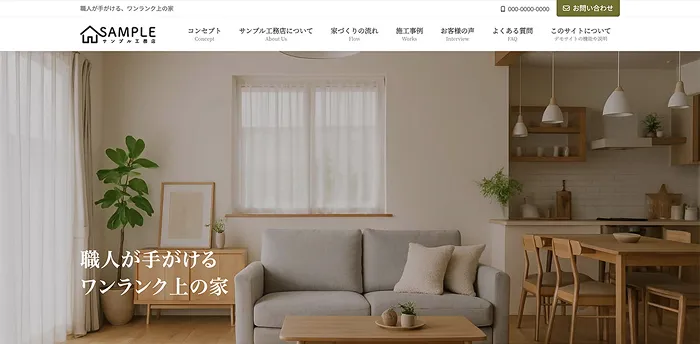
Lightning(ライトニング)は株式会社Vector(ベクトル)が提供する、WordPress公式テーマにも登録されている無料テーマです。2015年にリリースされてから幾度の更新・メンテナンスを経て、現在は有効インストール数10万を超える実績を持つ人気テーマでもあります。
シンプルで洗練されたデザインが特徴で、特にスタンダードなビジネスサイト向きのwordpressテーマだと言えるでしょう。用意されたデモサイトデータをインポートするだけで、ビジネスサイトの雛形を5分で生成できる仕組みもあります。
最近のWordPressテーマは多機能なものが多いですが、Lightningは必要な機能やSEO対策はVectorが用意したプラグインで追加します。「シンプルな機能のほうが使いやすい」「自分でいろいろカスタマイズしたい」という方にマッチするでしょう。
また、分かりやすいマニュアルや、オンライン質問会や学習サイトといった手厚いサポートが用意されているのも魅力です。
なお、Lightningには有料版もあります。無用版でも十分使えますが、さらに便利な機能を求める方は有料プランを選んでもいいでしょう。
Cocoon(コクーン)
特徴
- 有料級の充実した機能性
- SEO・高速化・モバイルフレンドリーに最適化
- さまざまなタイプのサイトに幅広く使える
おすすめの人
- シンプルな見た目を好む人
- 機能性を求める人
- いろいろカスタマイズしたい人
| 価格 | 無料 |
|---|---|
| デザイン | シンプル / 白い / シック / おしゃれ |
| マニュアル | 〇 |
| サポート | 〇 |
| 機能 | 〇 |
| SEO対策 | 〇 |
| レスポンシブ対応 | 〇 |
| 表示速度 | 〇 |
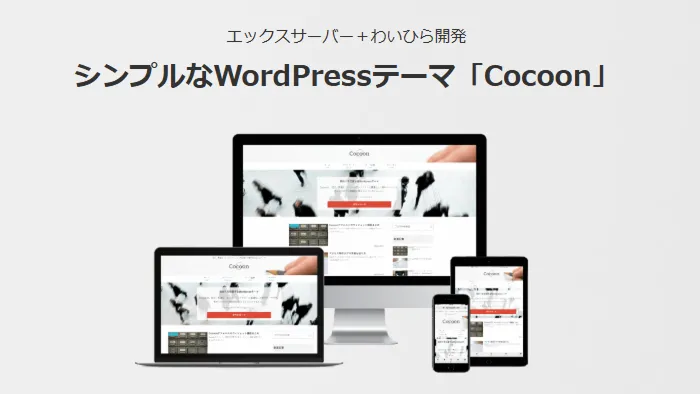
Cocoon(コクーン)は、個人開発者のわいひらさんが手がけた無料のWordPressテーマです。以前に公開されていた「Simplicity」の後継として2018年にリリースされ、現在では累計ダウンロード数が200万件を超える人気テーマとなっています。
もともとはブログ向けに設計されていますが、シンプルで洗練されたデザインは、コーポレートサイトやポートフォリオサイトなど、さまざまな用途に対応できます。多機能かつSEO対策にも優れており、カスタマイズ性の高さも魅力です。直感的な操作でストレスなくサイトを構築できるでしょう。
また、公式マニュアルが充実しているほか、ユーザーフォーラムも活発で、困ったときにも情報が得やすい環境が整っています。利用者が多いため、ネット上にも設定やカスタマイズに関する情報が豊富にあり、初心者にも安心して使えるテーマです。
Luxeritas(ルクセリタス)

特徴
- カスタマイズ性に優れている
- 表示スピードが速い
- 高頻度でアップデートが行われている
おすすめな人
- ブログ向きの無料テーマを探している人
- 手軽にカスタマイズしたい人
- 表示速度にこだわる人
| 価格 | 無料 |
|---|---|
| デザイン | シンプル / ポップ |
| マニュアル | 〇 |
| サポート | – |
| 機能 | 〇 |
| SEO対策 | 〇 |
| レスポンシブ対応 | 〇 |
| 表示速度 | 〇 |
Luxeritas(ルクセリタス)は、個人開発者のるなさんによって作られた無料のWordPressテーマです。無料でありながら頻繁にアップデートが行われており、現在も進化を続ける高機能なテーマとして多くのユーザーに支持されています。
主にブログ向けに設計されていますが、設定項目が非常に豊富で自由度の高いカスタマイズが可能です。カスタマイズ次第では企業サイトなどにも十分対応でき、デザインファイルやブロックパターン集も用意されているため、初心者でも簡単にデザインの変更ができます。
SEO対策やレスポンシブ対応にも優れており、必要な機能がテーマ内に揃っているため、追加のプラグインなしでも十分に使いこなせます。
なかでも最大の魅力は、ページの高速表示にあります。「Luxeritas」という名前は、ラテン語で“光(Lux)”と“速さ(Celeritas)”を組み合わせた言葉で、その名の通り軽量かつ高速なコード設計により、表示速度の速さを実現しています。
有料WordPressテーマおすすめ4選
続いて、有料のwordpressテーマおすすめ4選を紹介します。
- SWELL(スウェル)
- SANGO(サンゴ)
- AFFINGER6(アフィンガー6)
- THE THOR(ザトール)
有料テーマを探している方は、こちらもぜひ参考にしてみてくださいね。
SWELL(スウェル)
特徴
- 頻繁にアップデート&追加機能あり
- シンプルかつ洗練されたデザイン
- SWELL専用の独自ブロックも多数
おすすめな人
- おしゃれなデザインを求める人
- 使いやすさや機能性を重視する人
- 別のテーマから乗り換えたい人
| 価格 | 17,600円(税込) |
|---|---|
| デザイン | シンプル / 洗練 / 高級感 / おしゃれ |
| マニュアル | 〇 |
| サポート | 〇 |
| 機能 | 〇 |
| SEO対策 | 〇 |
| レスポンシブ対応 | 〇 |
| 表示速度 | 〇 |
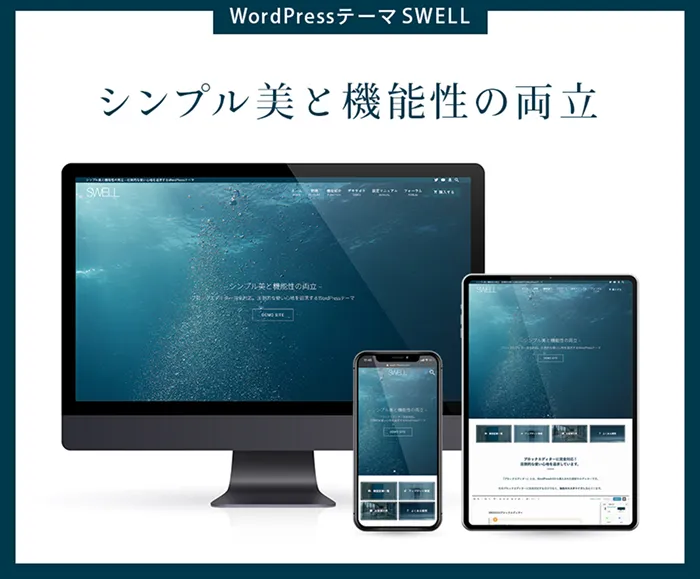
販売は株式会社LOOSが行っており、価格は税込17,600円です。他の有料テーマと比べると少し高めですが、それ以上の機能や使いやすさがあり、コストパフォーマンスはとても高いと評判です。
SWELLは4年という長い開発期間を経て作られたテーマで、細部まで丁寧に設計されています。さらに現在でも頻繁にアップデートされており、新しい独自機能が次々と追加されています。
とくに評価されているのが「編集のしやすさ」です。おしゃれで洗練されたデザインのサイトが、初心者でも簡単に作れると人気があります。見た目もスッキリしていて、訪問者がコンテンツに集中できるよう工夫されています。
そんなSWELLは、WordPressの「ブロックエディタ」に完全対応しており、独自のブロックも豊富です。マウス操作だけで直感的に編集できるので、記事作成やサイトの更新も簡単に行えます。
また、必要な機能はほとんど標準で備わっているため、余計なプラグインを追加する必要がないのも魅力です。ネット上にはSWELLに関するカスタマイズ情報も多く、困ったときにも調べやすいでしょう。
さらに、他のテーマからの「乗り換え用プラグイン」も用意されているので、現在別のテーマを使っている方でもスムーズにSWELLへ移行できるのが嬉しいポイントです。

ちなみにこのブログもSWELLを使用しています!
SANGO(サンゴ)
特徴
- Webメディア「サルワカ」の運営ノウハウが詰め込まれている
- ユーザーフレンドリーを徹底的に追求
- ブロックバリエーションが豊富
おすすめな人
- 使いやすいwordpressテーマを探している人
- かわいくておしゃれなサイトを作りたい人
- さまざまなブロックを使いたい人
| 価格 | 14,800円(税込) |
|---|---|
| デザイン | シンプル / 柔らかい / かわいい |
| マニュアル | 〇 |
| サポート | 〇 |
| 機能 | 〇 |
| SEO対策 | 〇 |
| レスポンシブ対応 | 〇 |
| 表示速度 | 〇 |
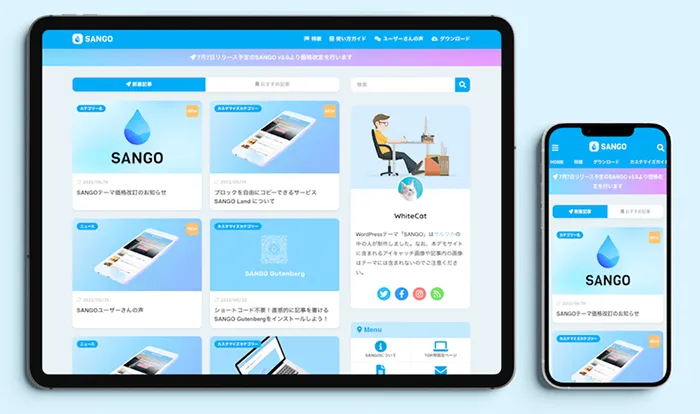
SANGOは、Webメディア「サルワカ」から生まれた有料WordPressテーマです。開設1年で200万PV/月を超えたサルワカの運営ノウハウが詰め込まれており、SEO対策とサイトの軽量化で評価を得ています。
ユーザーフレンドリーを徹底的に追求しているのもポイントです。不具合や改善点が見つかった際は、すぐに更新されユーザーが使いやすいように改善されています。
また、ゆったりとした居心地の良いデザインを目指しており、独特な柔らかい雰囲気が特徴です。かわいらしくおしゃれなサイトを作りたい方にもマッチするでしょう。
さらに、コンテンツ内の見出し・ボタン・ボックスのデザインがそれぞれ30種類以上用意されているのも魅力。コンテンツ内容を豊かにしたい方や、細かい部分のデザインにもこだわりたい方におすすめです。そんなSANGOはブログを中心に、企業サイトなどにも採用されています。
もちろんレスポンシブやSEOに対応しており、マニュアルやサポートも充実しているので、安心して利用できます。公式マニュアルには、おすすめのプラグインなども記載されているので、利用の際はぜひ参考にしてみてくださいね。
AFFINGER6(アフィンガー6)
特徴
- 収益化に特化したWordPressテーマ
- 圧倒的なカスタマイズ性と分析能力
- 計60パターンのデザイン設定が可能
おすすめな人
- 本格的なアフィリエイトサイトを作りたい人
- SEO対策・アクセスUPに役立つ機能が欲しい人
- カスタマイズが豊富なwordpressテーマを求める人
| 価格 | 14,800円(税込) |
|---|---|
| デザイン | クール / スタイリッシュ / おしゃれ |
| マニュアル | 〇 |
| サポート | 〇 |
| 機能 | 〇 |
| SEO対策 | 〇 |
| レスポンシブ対応 | 〇 |
| 表示速度 | 〇 |
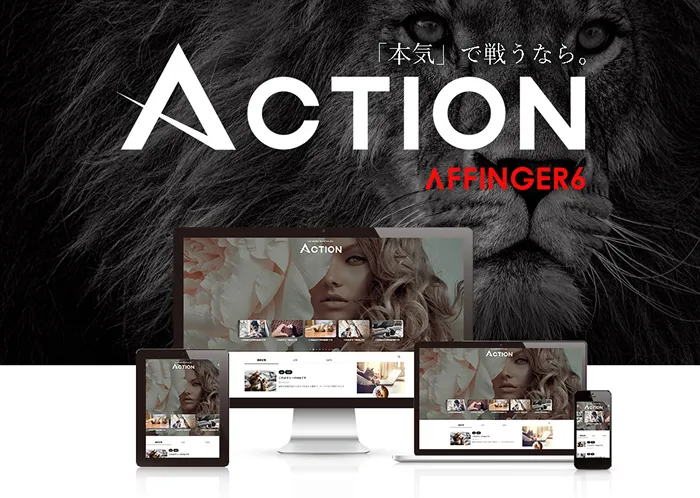
AFFINGER6(アフィンガー6)は、アフィリエイターのENJIさんが開発している、収益化に特化したWordPressテーマです。簡単にカスタマイズできるように、ユーザビリティを意識した作りになっています。
現在は「AFFINGER6」の表記ですが、今後AFFINGER7、AFFINGER8と進化し続けていくでしょう。アフィリエイトサイトで収益化を狙うならAFFINGER6は買って損しないテーマです。
そんなAFFINGER6には、さまざま分析機能が搭載されており、独自の検証によりWordPressの内部SEO施工だけでなくサイトに応じた細かなカスタマイズが可能。さらに、アクセス解析とクリック計測ができる専用プラグインも用意されていますよ。
また、AFFINGER6では万人受けするデザインではなく、ターゲットや目的に応じた個性的なデザインを作ることに重点を置いており、豊富な機能とデザイン設定を装備しています。閲覧者に強い印象を残すことで、収益化を有利に進めることができるでしょう。
それから、センスに自信のない方のために、計60パターンのデザインや装飾機能も搭載されています。ほかにも、デザインをセットできる「デザインカード」プラグインもありますよ。簡単な操作で雰囲気のまったく違うサイトを作ることが可能です。
THE THOR(ザトール)
特徴
- 圧倒的にSEOに強いテーマ
- 「集客・収益化支援システム」を搭載
- 万全のアフターフォロー
おすすめな人
- もっと集客したい・収益を上げたい人
- おしゃれなサイトを作りたい人
- サイトの制作や運営を楽にしたい人
| 価格 | 【テーマ&サポートプラン】 16,280円(税込) 【らくらくサーバーセットプラン】 30,140円(税込) ※2年目以降サーバー・ドメイン代として年間19,140円(税込) |
|---|---|
| デザイン | 洗練された / かっこいい / おしゃれ |
| マニュアル | – |
| サポート | 〇 |
| 機能 | 〇 |
| SEO対策 | 〇 |
| レスポンシブ対応 | 〇 |
| 表示速度 | 〇 |
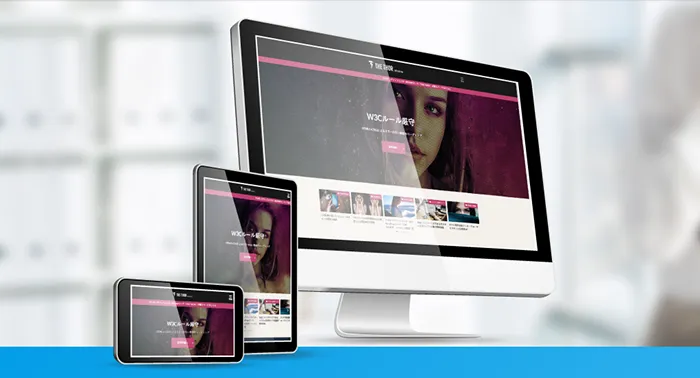
THE THOR(ザ・トール)は、SEOコンサルタントとして実績を築いてきたフィット株式会社のノウハウを活かして作られた、SEOに特化したwordpressテーマです。テーマ自体に十分なSEO対策が施されているため、SEO対策用プラグインを追加する必要がありません。
さらに、集客・収益化支援システムも搭載されているので、アクセス&収益アップをサポートしてくれるでしょう。
16,280円(税込)の「テーマ&サポートプラン」は、THE THOR本体・会員限定サイト利用権・無料バージョンアップ・インストール時の「安心メールサポート」がセットになったプランです。万全のサポート体制で初心者でも安心です。
さらに、フィット株式会社にすべてお任せできる、30,140円(税込)の「らくらくサーバーセットプラン」もあります。「テーマ&サポートプラン」に加え、高速SSDサーバー・ドメイン・WordPress本体とテーマのインストール代行・デザイン初期設定などのサービス付き。サイトがすでに完成した状態で届くため、すぐに運用したい方にぴったりです。
デザインも美しくおしゃれで洗練されており、「デザイン着せ替え機能」を使えば、ワンクリックでプロのデザイナーが制作したデザイナーズサイトが完成します。また、カスタマイズ画面から自由にデザインの変更もできるので、オリジナルデザインのサイトを作ることも可能です。
操作マニュアルや会員フォーラムといったサポートや、アフターフォロー体制が整っているのも魅力。サポートは無料・無期限・無制限で利用できるので、長期間の利用も安心です。
WordPressテーマのよくある質問
ここからはWordPressテーマに関する、よくある質問と回答を紹介します。
Q.WordPressテーマは自作できる?
WordPressテーマは自分で作成することもできます。
ただし、Webサイト制作に関する専門知識やスキルを持たない初心者には難しいでしょう。Webサイト制作の知識に習熟している人でも数ヶ月はかかると言われる、非常に難易度の高い作業なのです。
また、一から自作するとなると、コスパもあまり良くありません。
Q.WordPressテーマを変更したらどうなる?
WordPressテーマを変更するとWebサイトのデザインが変わります。
また、テーマを変更するとカスタマイズなどの各種設定が無効化され、SEOやセキュリティ面にも影響が出るため、対策はしっかり行いましょう。
なお、Webサイトを作り込んでからテーマを変えると修正作業が増えるため、テーマを変更するなら早めに実施するのがおすすめです。
Q.サイト下の著作権 / Powered byを変更・削除する方法は?
サイト下にある著作権 / Powered byの表記は、無料テーマだと変更・削除できないケースが多いです。
一方、有料テーマの場合はフッターを編集するか、専用のプラグインをインストールすることで、著作権 / Powered byの表記を変更・削除できます。
ただし、具体的な方法はテーマによって異なるため、提供元に問い合わせてみましょう。
Q.テーマがアップデートされたら無料で入手できる?
WordPressテーマのアップデートには、基本的に費用は発生しません。
ただし、例外もあるので購入前に提供元で確認しておきましょう。
Q.購入したテーマに有効期限はある?
購入したテーマに有効期限はありません。
ただし、購入後のダウンロード可能期間が設定されていることがあります。期限が短いケースもあるので、購入後は早めにダウンロードしましょう。
Q.WordPressテーマをアップロードできないときは?
WordPress側の処理に問題があるなら、正しい手順で再度アップロードすれば解決する可能性があります。
それでも解決しない時は、以下を確認してから再度アップロードしてみてください。
- zipファイルをアップロードしているか
- ZIPファイルが破損していないか
- サーバーのPHPバージョンが古くないか
各テーマの提供元(サイト)には、アップロードの手順を説明したマニュアルや、問い合わせフォームなどが用意されていることも多いので、トラブルが起きたときはそちらで確認してみましょう。
テーマを変更する際の注意点
ここからは、WordPressテーマを変更する際の注意点について説明します。
まず、WordPressテーマの変更には以下のリスクがあることを覚えておきましょう。
- CSSによるカスタマイズが無効になる場合がある
- ウィジェットの設定が無効になる場合がある
- アイキャッチや記事内の画像の表示崩れが起きる恐れがある
- プラグインが機能しなくなる場合がある
上記のようなリスクもあるため、可能であれば同じテーマを使い続けるのが無難です。
WordPressテーマを変更する際は、事前にデータのバックアップを取りましょう。バックアップを取っておけば、変更後に問題が生じたときも前の状態にすぐ復元が可能です。
バックアップはプラグインかレンタルサーバーの機能を利用します。なお、テーマファイルの中には記事や設定データが含まれません。そのため、テーマファイルだけのバックアップを取ってもほかのデータは復元できないので注意しましょう。
WordPressテーマで理想のWebサイト・ブログを作ろう
今回、WordPressテーマの選び方やおすすめのテーマを紹介しました。
ここで改めて、WordPressテーマを導入すべき理由をおさらいしてみましょう。
- HTMLやCSSの知識がなくても好みのデザインに仕上げられる
- SEO対策を施したテーマは収益化や集客面で有利になる
- カスタマイズしやすいテーマはほかのWebサイトやブログと差別化できる
WordPressテーマはサイトの雰囲気や運営目的に合わせて選ぶことが重要です。しかし、良いデザインが思いつかないなら、経験豊富なプロに相談するのも手でしょう。
WordPressのテーマのお悩みはI-SEEDにご相談ください
- デザインが思った通りに仕上がらない
- ページの表示速度が遅い
- 更新や修正が難しくて手が止まってしまう
このような課題は、「サイトの目的に合ったテーマを選べていない」「SEOや表示速度への配慮が不足している」場合に起きやすく、解決にはテーマの適切な設計やカスタマイズ、SEO対策などが必要になってきます。
I-SEEDでは、システム開発やWebデザイン、Webマーケティングそれぞれの分野で幅広いスキルと経験を持ったスタッフが、お客様のお悩みをひとつひとつ細かくヒアリング。「使いやすく成果につながるWordPressサイト」をモットーに、最適な解決策をご提案します。
メールフォームでのご相談も可能ですので、お気軽にご相談ください。